第 2 章
建立 Meta 應用程式
在 Meta 開發者後台建立應用程式、開通 Threads API 權限,並把自己的帳戶加為測試者。
Threads 沒有「在設定頁按一下就取得 API 金鑰」這種捷徑。你必須建立一個 Meta 應用程式,由它代表你去呼叫 API。
這一章全部在 developers.facebook.com 完成。這是整份教學最繁瑣的一章,做完之後就順暢得多。
Meta 的後台介面改版頻密。如果畫面與下文不完全一致,請以欄位名稱為準——名稱比位置穩定得多。
1. 註冊開發者帳戶
用你的 Facebook 帳戶登入 developers.facebook.com,依指示完成開發者註冊。免費,通常只需要驗證電郵或電話。
2. 建立一個全新的應用程式
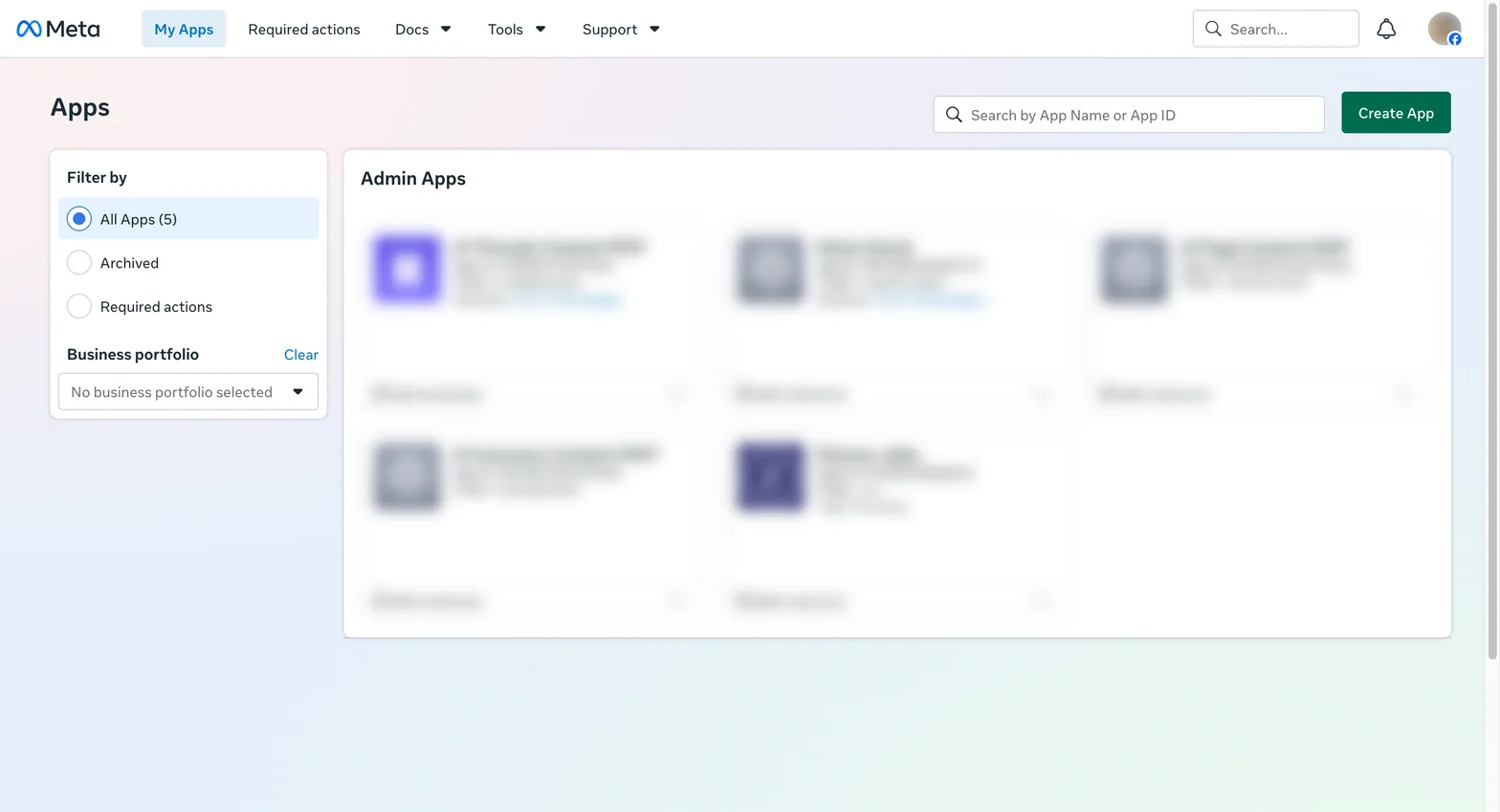
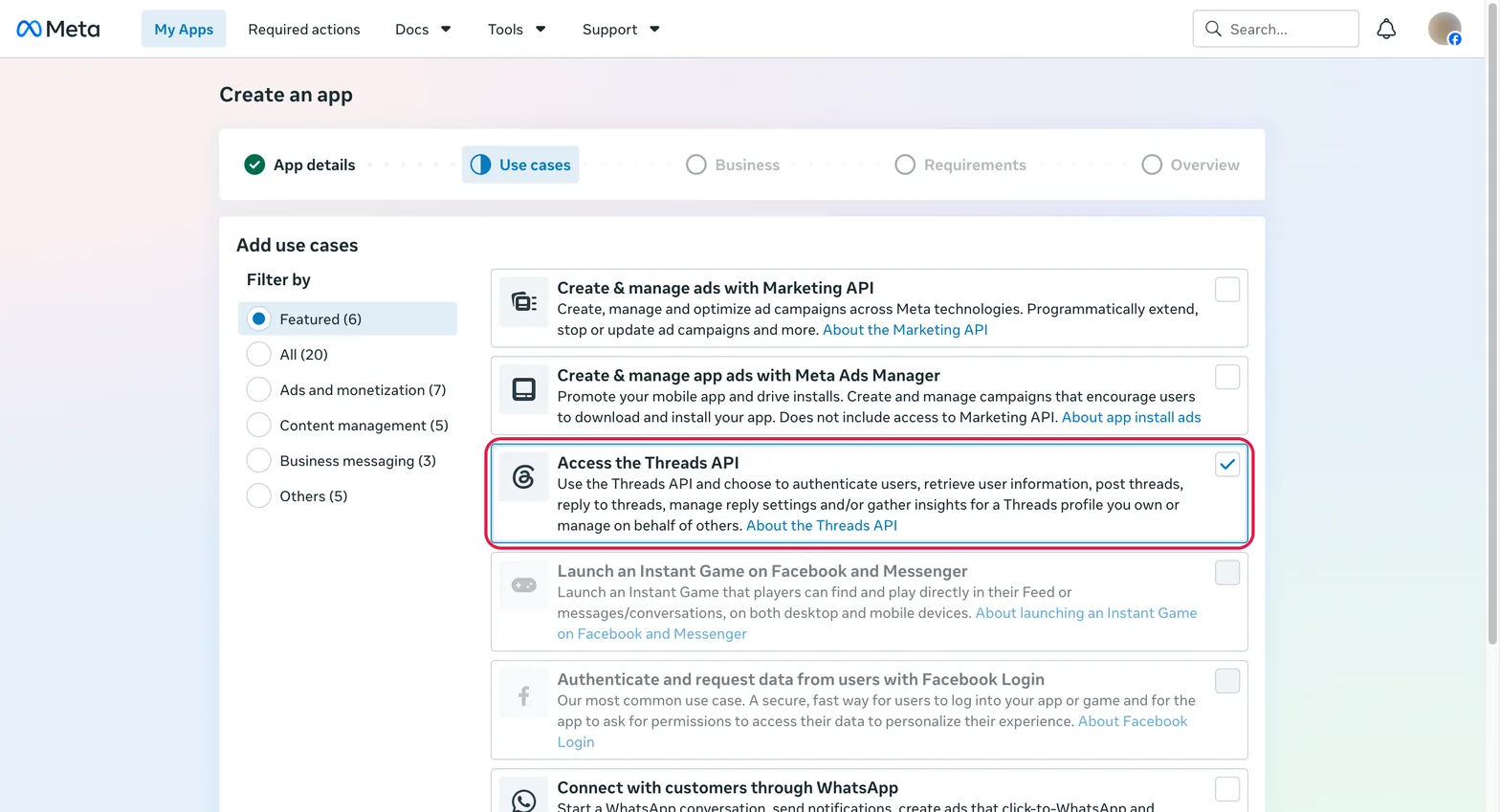
按 My Apps → Create App。
- 請新建一個專用的應用程式,不要沿用舊的或曾被拒絕的。乾淨的應用程式可以避免繼承過往的審核記錄。
- 應用程式類型:選擇會出現 「Access the Threads API」 這個 use case 的那一種(目前在 business / other 流程之下)。
建立後,在 App settings → Basic 可以找到兩項要用的資料:
| 項目 | 說明 |
|---|---|
| App ID | 一串數字,之後會放進 Apps Script |
| App secret | 按 Show 才會顯示 |
⚠️ App secret 等同密碼。 它只可以放在伺服器端——在本教學裡即是你自己的 Apps Script 專案。永遠不要把它貼進網頁前端、公開的試算表,或提交到 Git。
3. 開通 Threads 權限
進入 Use cases → Access the Threads API → Customize,在 Permissions 加入這兩項:
threads_basic— 讀取基本帳戶資料(確認連線用)threads_content_publish— 發佈帖文
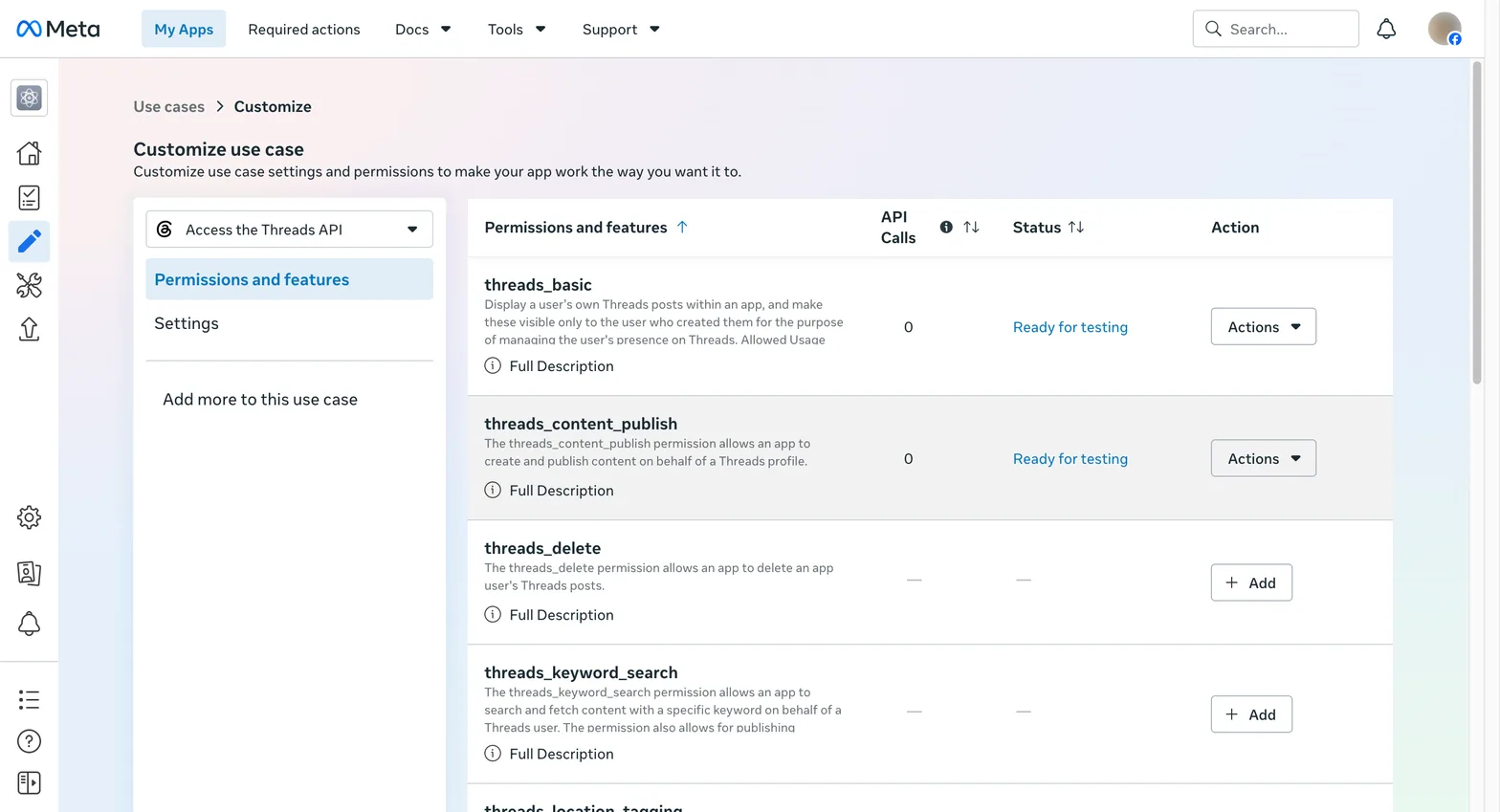
如果你打算之後抓取成效數據(本教學第 7 章),建議現在同時加入:
threads_manage_insights— 讀取每條帖的瀏覽、讚好、回覆數
現在加最省事,否則之後要重新走一次授權流程。
4. 回呼網址:先擱著
同一個設定頁會要求填寫 Redirect callback URL、Uninstall callback URL、Delete callback URL 與 Website URL。
這些欄位有兩個特性:
- 必須是公開可連線的 HTTPS 網址
- 不能留空——Meta 儲存時會檢查
你現在還沒有網址。下一章會把 Apps Script 部署成網頁應用程式,屆時你會得到一條免費的 HTTPS 網址,這四個欄位都可以填同一條。所以這一步先擱著,做完第 3 章再回來。
5. 把自己加為 Threads 測試者
應用程式處於開發模式時,只有具備角色的人可以使用它。你要把自己的 Threads 帳戶加進去。
- 前往 App roles → Roles(或 use case 下的 Threads testers)
- 加入你的 Threads 帳戶名稱為測試者
- 重要:到 Threads 的 設定 → 帳戶 → 網站權限 → 邀請,接受這個邀請
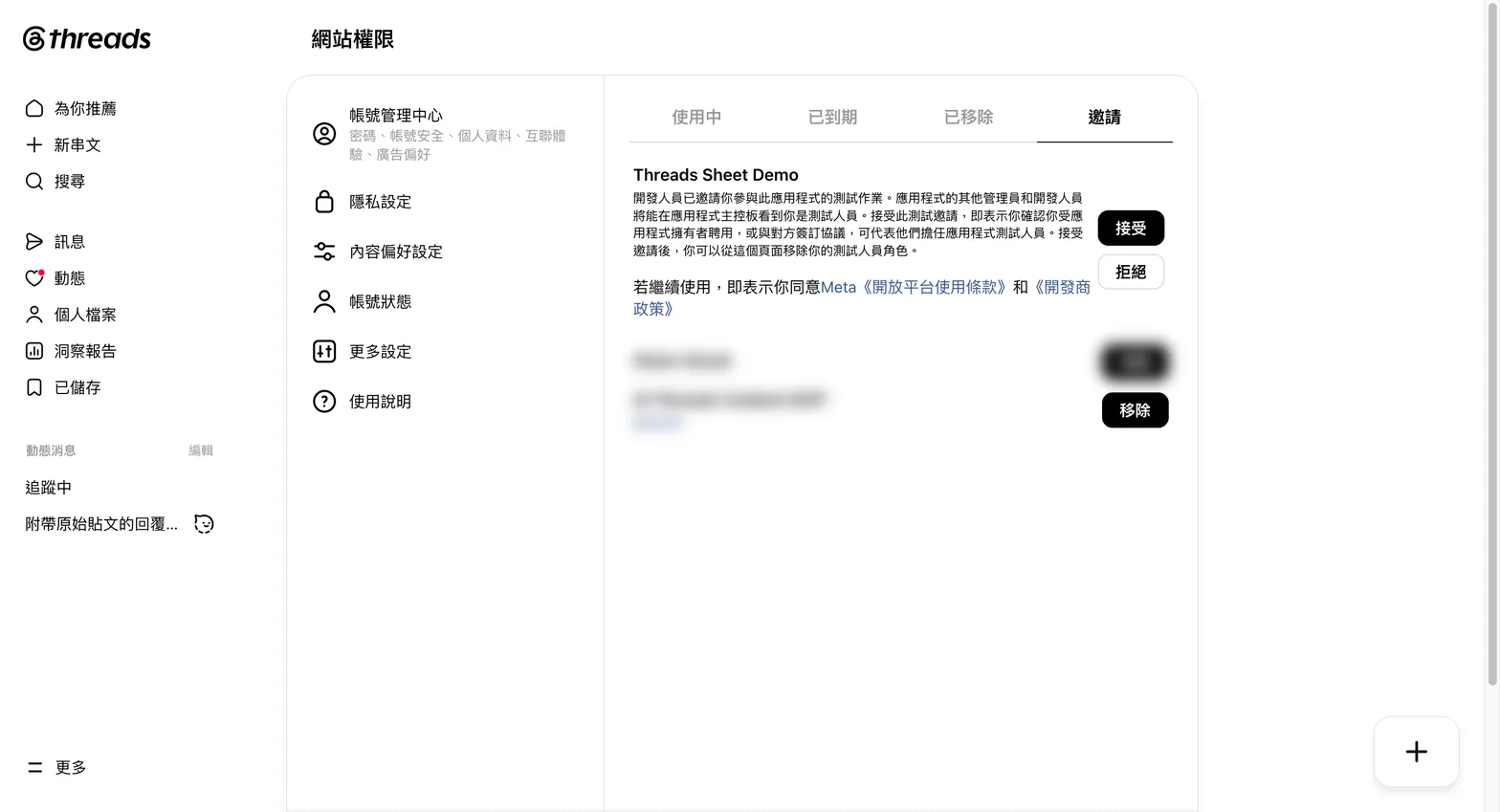
很多人卡在這一步。邀請發出後必須在 Threads 那邊接受,否則之後授權時會失敗,而錯誤訊息通常不會明確告訴你原因。
一個值得知道的細節:日後即使你在 Threads 撤銷了這個應用程式的授權,測試者角色仍然保留。所以你可以反覆撤銷、重新連接,不需要重新邀請。
6. 記下這兩項
進入下一章之前,把以下兩項抄在安全的地方(密碼管理器最理想):
App ID     : 一串數字
App secret : 一串英數混合字串
這一章完成了什麼
- ✅ 一個開發模式的 Meta 應用程式
- ✅ 已開通
threads_basic+threads_content_publish(以及選用的 insights 權限) - ✅ 你的 Threads 帳戶已成為測試者並已接受邀請
- ⏸️ 回呼網址待下一章補上
下一章會建立試算表、部署 Apps Script,並取得那條回呼網址。
步驟最後驗證於 2026年7月20日